
Hướng dẫn cấu hình nhận và gửi mail phiên bản IOS
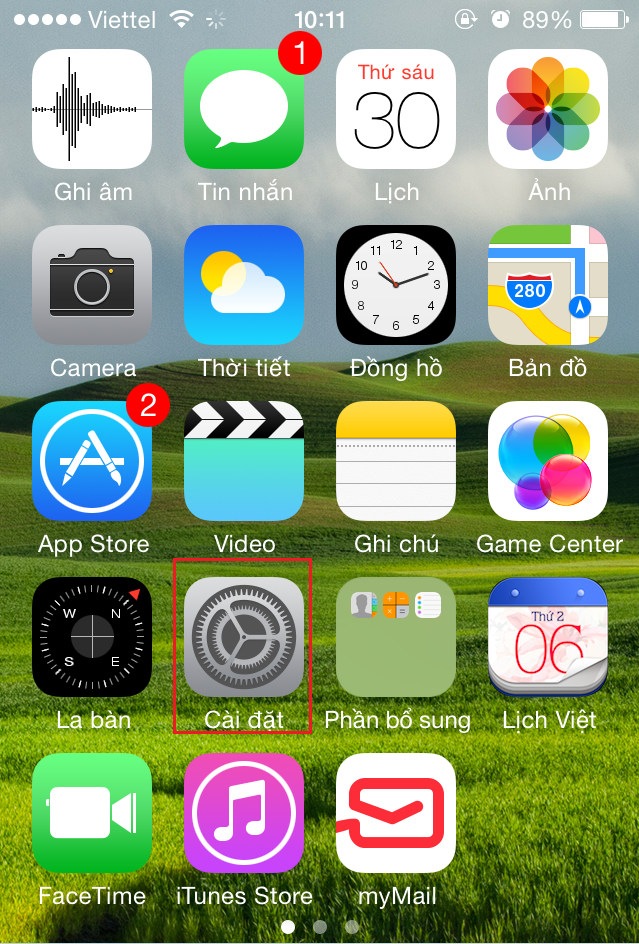
Bước 1: Mở Dashboard, nhấp biểu tượng Cài đặt.
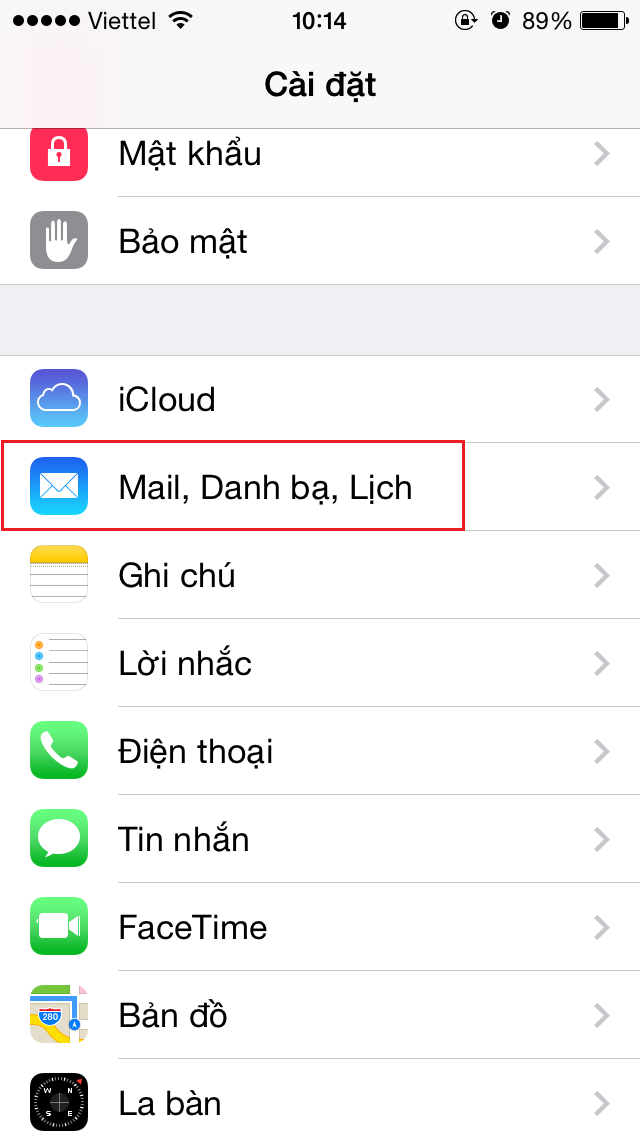
Bước 2: Bạn chọn Mail, Danh bạ, Lịch
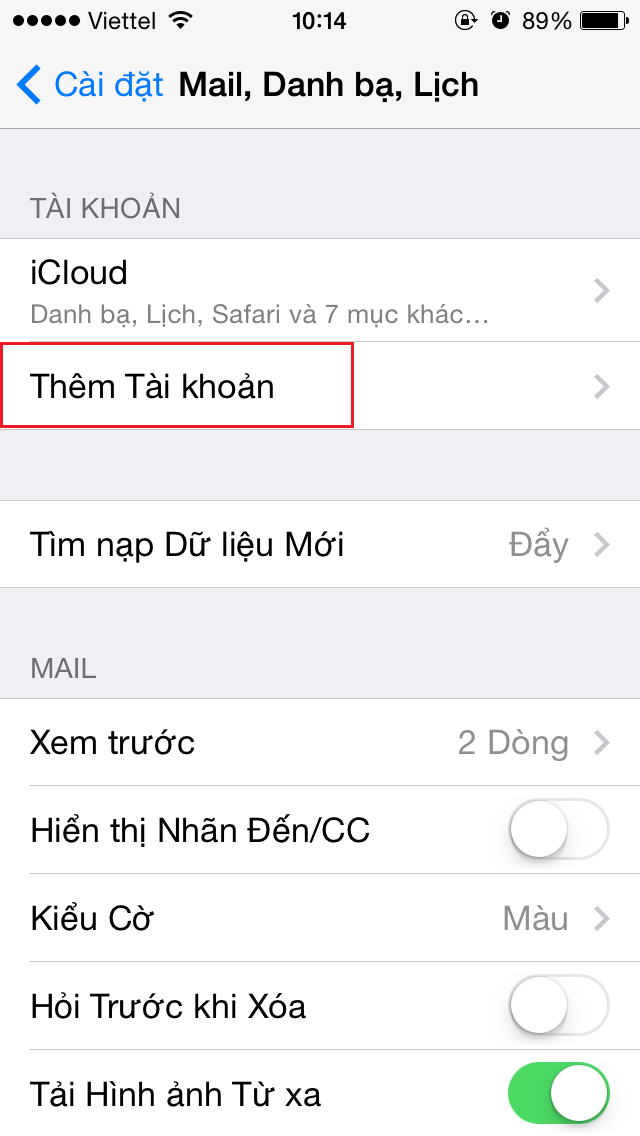
Bước 3: Bạn chọn vào Thêm Tài Khoản
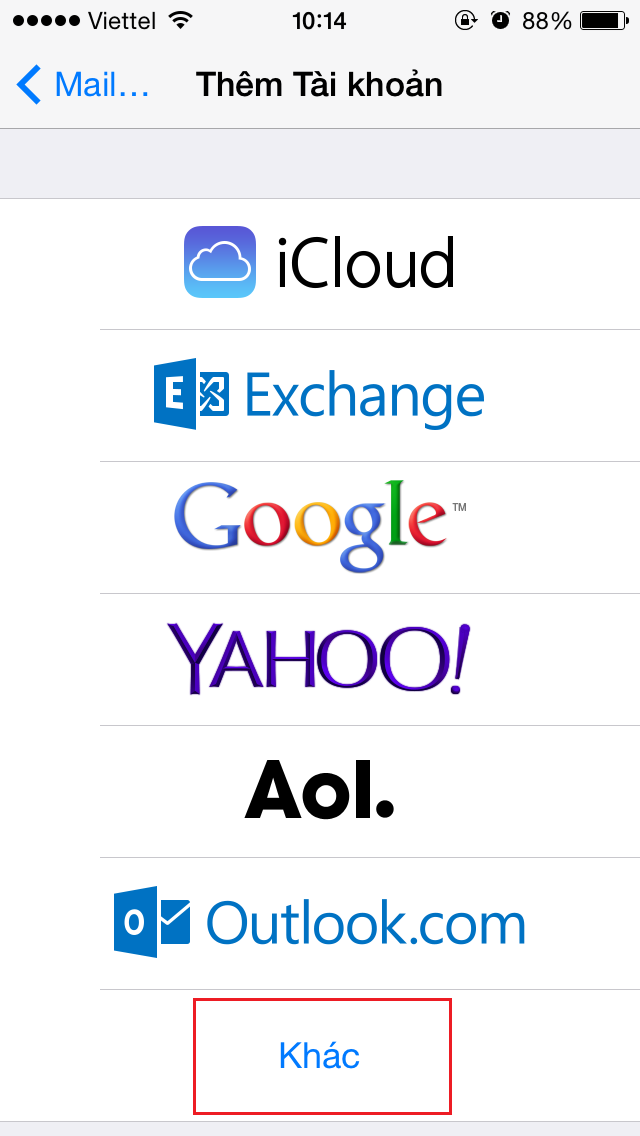
Bước 4: Bạn Chọn Khác
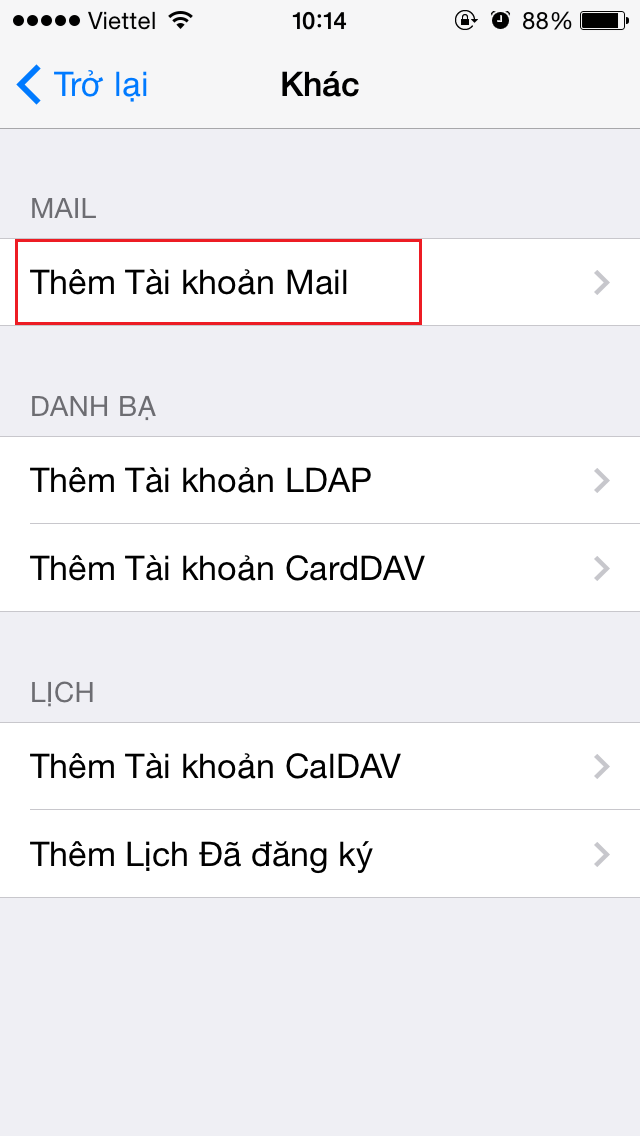
Bước 5: Bạn chọn vào Thêm Tài Khoản Mail
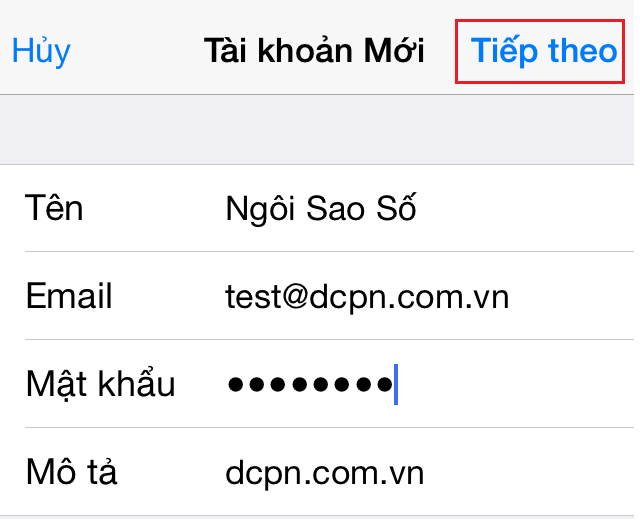
Bước 6: Điền các thông số tương ứng sao đó bấm Tiếp theo
- Tên: Đặt tùy ý
- Email: là tài khoản email server của bạn
- Mật khẩu: Là mật khẩu để đăng nhập vào email
- Mô tả: để tên miền đi cùng email
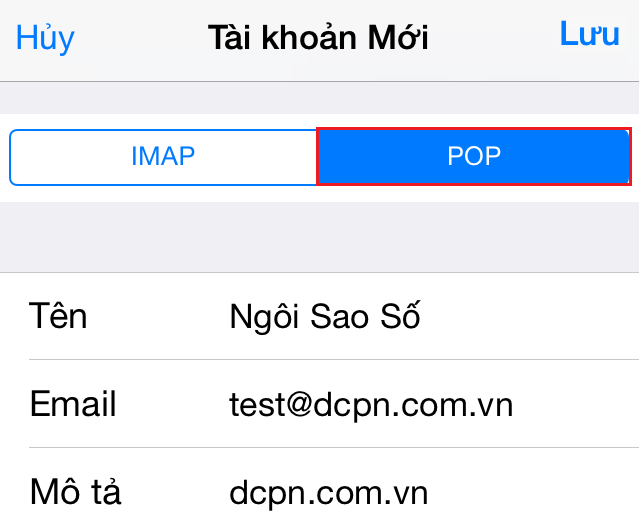
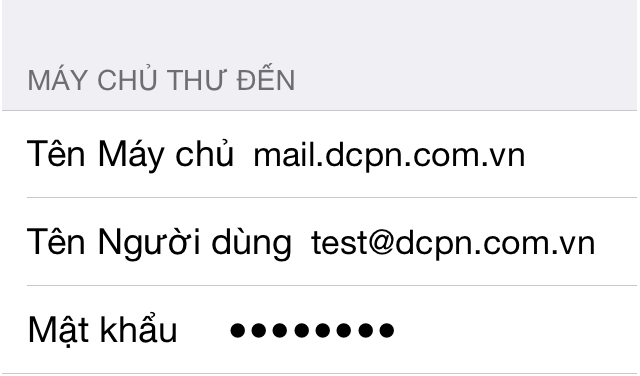
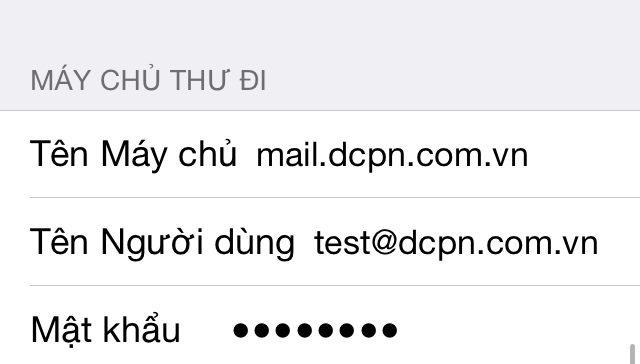
Bước 7: Chọn qua phần POP và điền các thông số cho máy chủ thư đến và máy chủ thư đi. Sau đó chọn Lưu
- Tên máy chủ: mail.[tên miền] ở đây là mail.dcpn.com.vn
- Tên người dùng và mật khẩu điền giống như ở bước 6
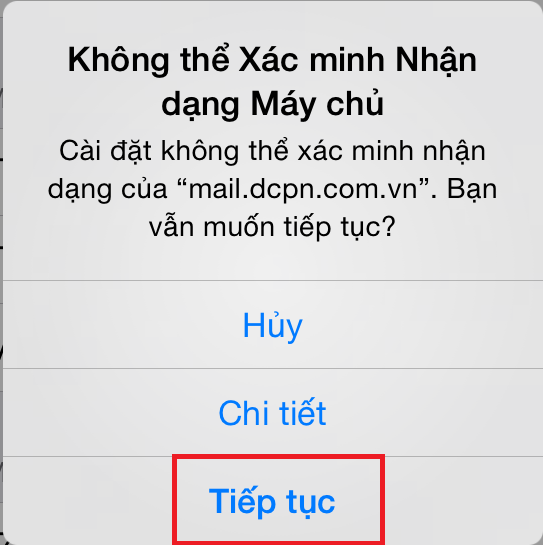
Bước 8: Sau khi bạn bấm vào Lưu thì nó sẽ hiện ra bản sau và bạn chọn Tiếp tục
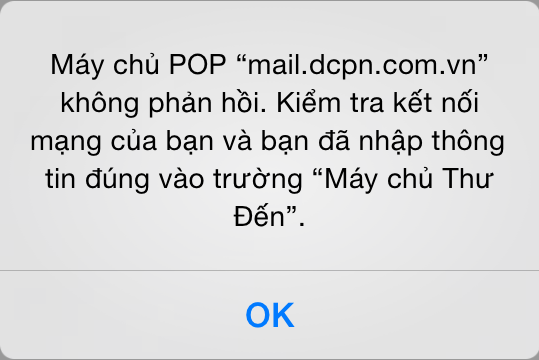
Lưu ý: Có thể sau khi bấm tiếp tục nó sẽ hiện ra bảng dưới đây, thì bạn chọn OK
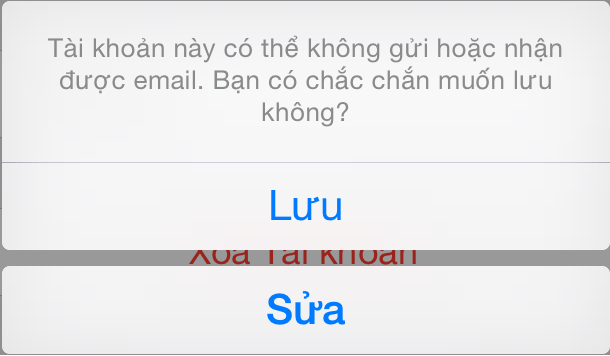
Sau đó phía bên phải màn hình trên cùng bạn chọn Xong thì hiện ra bản thông báo dưới, bạn chọn Lưu
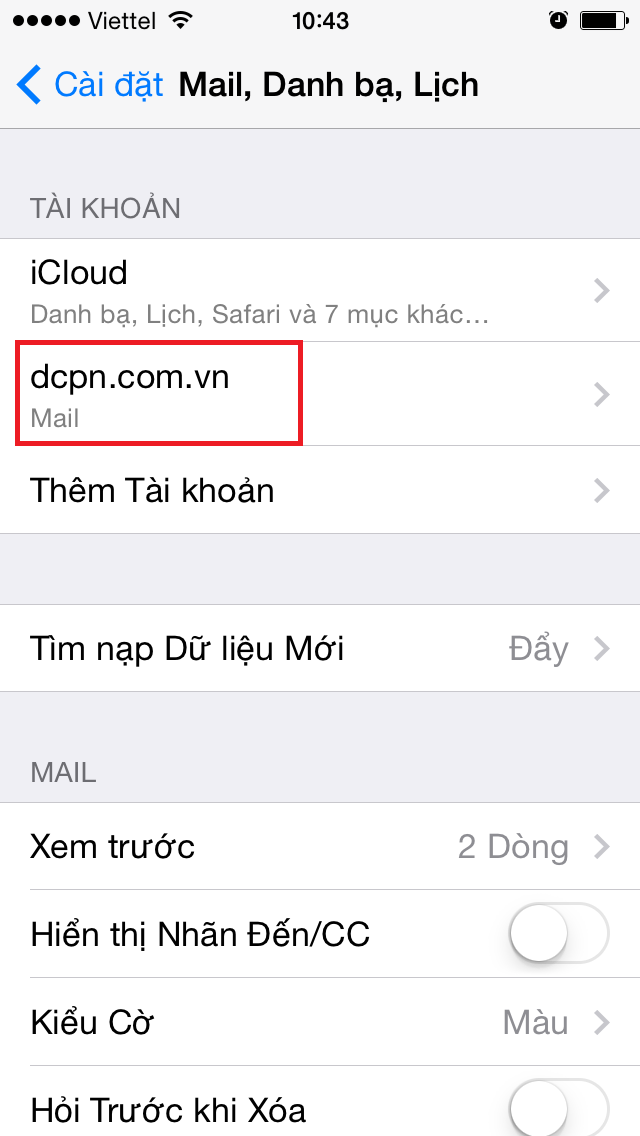
Bước 9: Bạn tiếp tục chọn vào ô khoanh đỏ
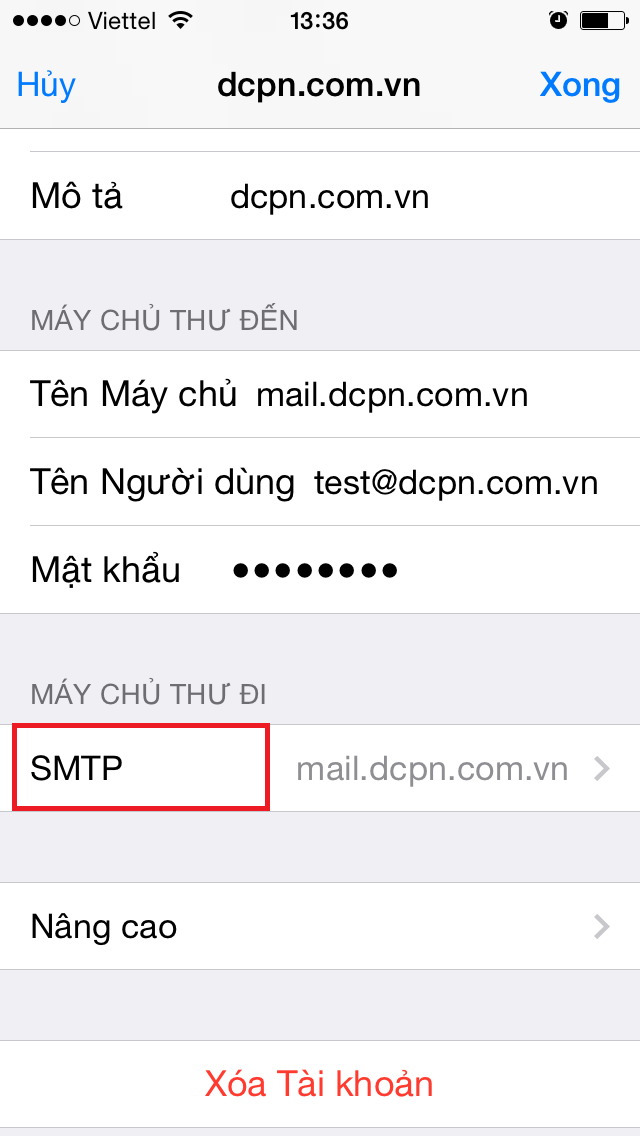
Bước 10: Bạn chọn vào mục SMTP để cấu hình
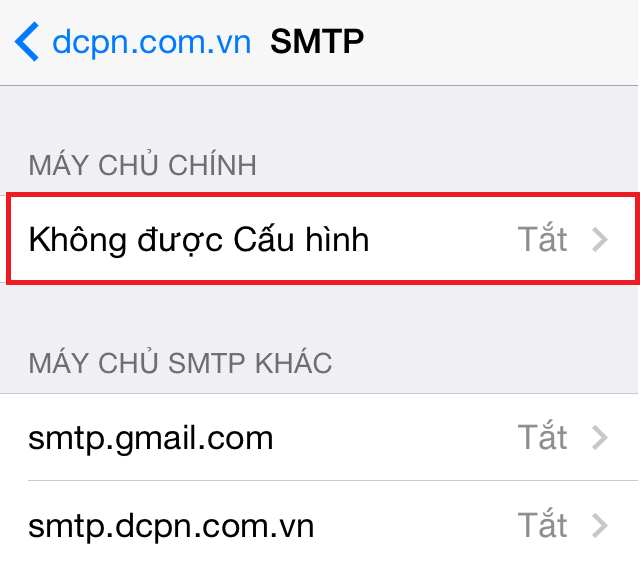
Bước 11: Bạn bấm vào ô khoanh đỏ
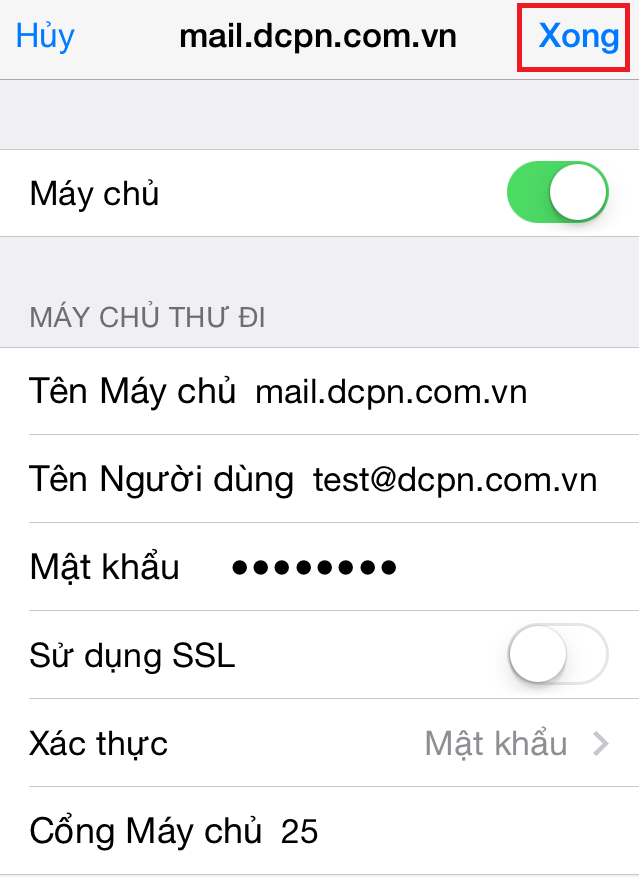
Bước 12: Gõ các thông số vào, rồi chọn Xong
Tên máy chủ, tên người dùng, mật khẩu giống như Bước 7
3 thông số còn lại bạn làm như hình dưới
Bước 13: Bạn tiếp tục chọn vào mục Nâng cao
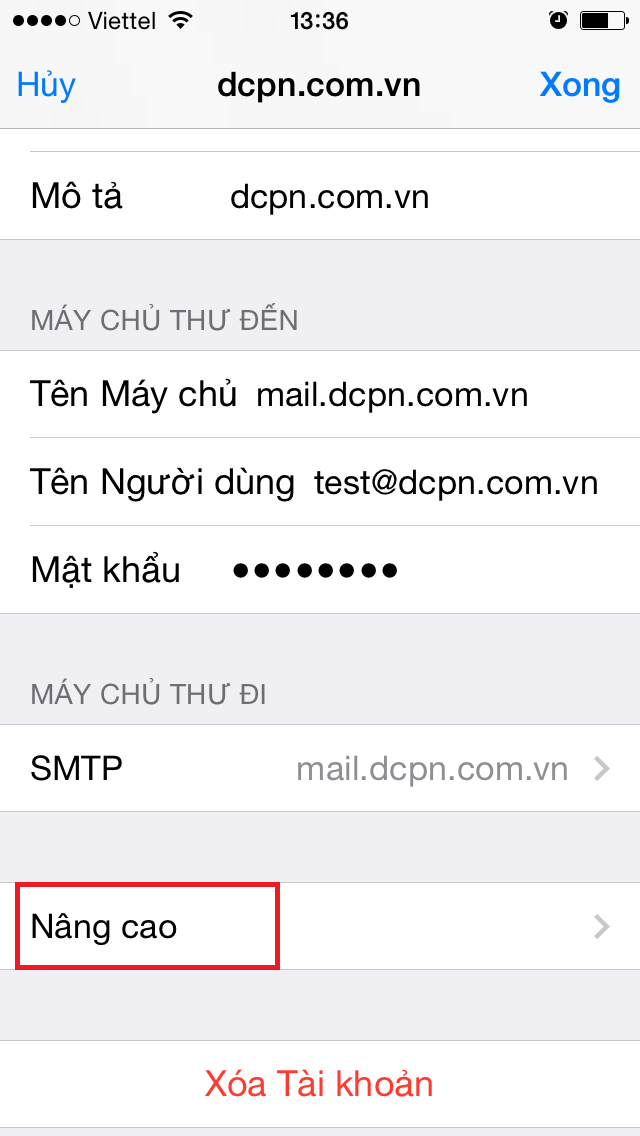
Bước 14: Trong mục nâng cao này bạn làm như hình dưới sau đó bấm vào chữ dcpn.com.vn trên cùng phía bên trái màn hình
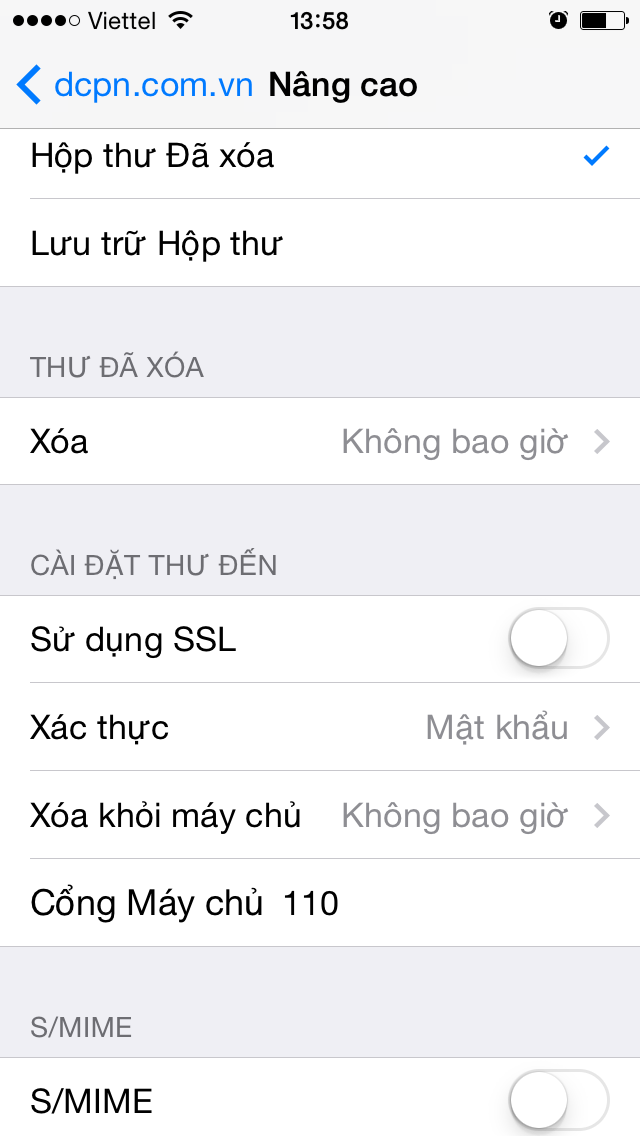
Bước 15: Bạn chọn Xong để kết thúc quá trình cài đặt