Cấu hình Nhận và Gởi Email (MAC OS X)
Một số điều cần biết về Email
Một địa chỉ email có hai phần. Phần tên hộp thư đứng đằng trước ký tự a móc (@) và phần tên miền.Ví dụ: admin@ngoisaoso.vn, trong trường hợp này admin là tên hộp thư và tên miền là: ngoisaoso.vn.
Nếu người quản trị mạng nơi bạn sử dụng không cung cấp thông tin máy chủ, thì dưới đây là thông tin mặc định được khởi tạo cho một dịch vụ đăng ký tại Ngôi Sao Số:
- Địa chỉ máy chủ nhận và gởi email: pop.tên miền hoặc imap.tên miền và smtp.tên miền hay đơn giản chỉ là mail.tên miền'
- Địa chỉ vào website WebMail:
- Dịch vụ Email theo Web Hosting: https://cloudmail.emailserver.vn/webmail/
- Dịch vụ Email Hosting chuyên dụng (Email Plus - Email Server): http://mail.tên miền
- Địa chỉ Email cũng là Username để bạn đăng nhập (cụ thể trong ví dụ bên dưới chúng tôi sử dụng địa chỉ admin@ngoisaoso.vn để tiện cho bạn hình dung).
Cấu hình cho MAC OS X
Hướng dẫn dưới đây sẽ giúp bạn cấu hình gởi và nhận e-mail sử dụng máy hệ điều hành MACOS X. Cho đến thời điểm của bài viết này, MACOS X đã có nhiều phiên bản. Tuy về bố trí có khác nhau, nhưng thông tin nhập vào bạn hoàn toàn có thể áp đụng được.- Nào chúng ta bắt đầu bằng việc mở chương trình Email trên Mac, hoặc click Mail >>> Preferences >>> click vào +.
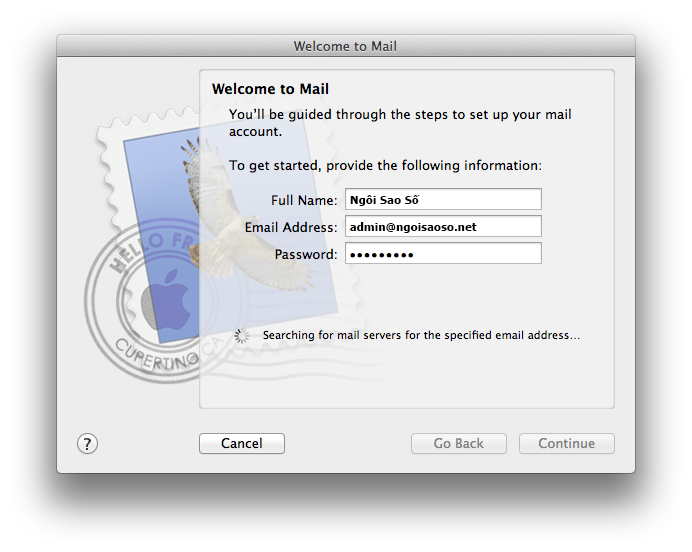
- Nhập thông tin Mail Account như bên trên:
- Full Name: Nhập tên người dùng
- Email address: Nhập địa chỉ Email
- Password: Nhập mật khẩu account Mail
- Email address: Nhập địa chỉ Email
- Password: Nhập mật khẩu account Mail
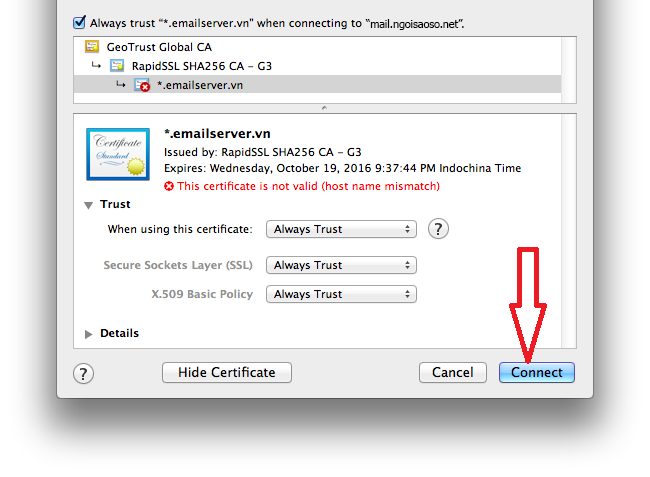
- Hệ thống sẽ thông báo về việc xác thực SSL với Mail server, sau khi Show Certificate bạn có thể điều chỉnh theo cấu hình bên dưới:
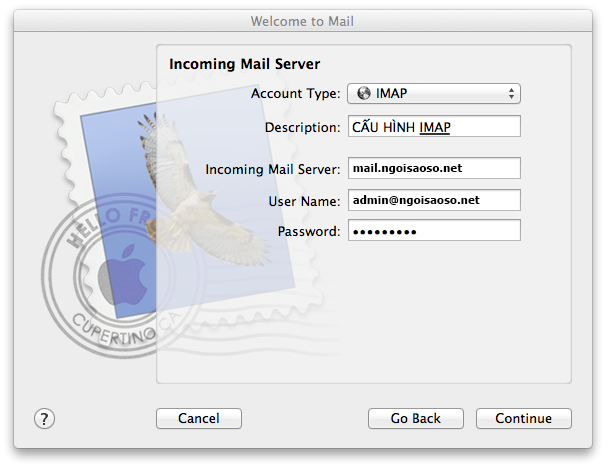
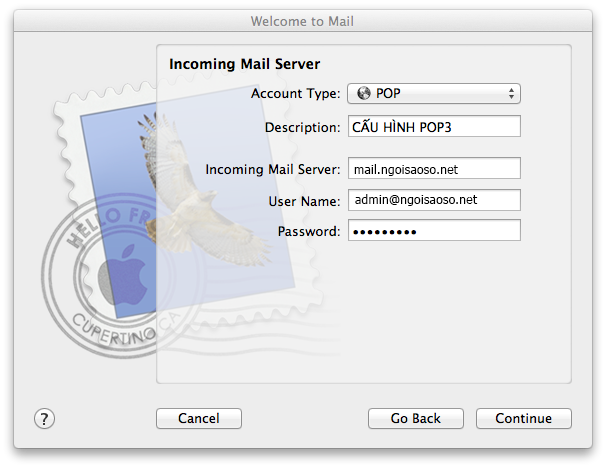
- Cấu hình kết nối Incoming Mail server:
- Account type: chọn POP hoặc IMAP
- Incoming Mail server: thường là mail.tênmiềncủabạn ( ví dụ: mail.ngoisaoso.vn )
- User name: Nhập đầy đủ địa chỉ email của bạn
- Password: Nhập mật khẩu account Mail
- Incoming Mail server: thường là mail.tênmiềncủabạn ( ví dụ: mail.ngoisaoso.vn )
- User name: Nhập đầy đủ địa chỉ email của bạn
- Password: Nhập mật khẩu account Mail
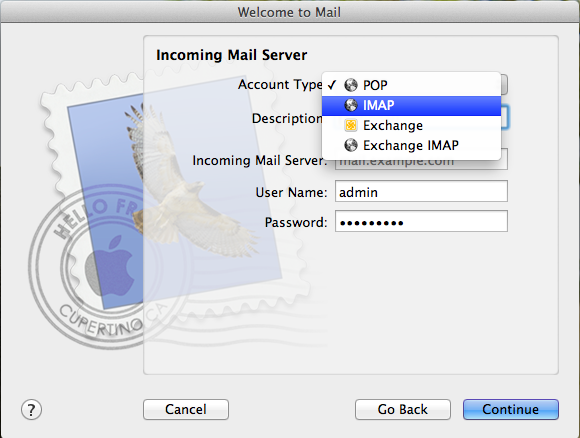
- Kết quả chúng ta có được của mỗi loại Account type như sau:
- Tiếp theo cấu hình kết nối Outgoing Mail server:
- Outgoing Mail server: thường là mail.tênmiềncủabạn ( ví dụ: mail.ngoisaoso.vn )
- Click chọn Use Authentication với thông tin
- User name: Nhập đầy đủ địa chỉ email của bạn
- Password: Nhập mật khẩu account Mail
- Click chọn Use Authentication với thông tin
- User name: Nhập đầy đủ địa chỉ email của bạn
- Password: Nhập mật khẩu account Mail
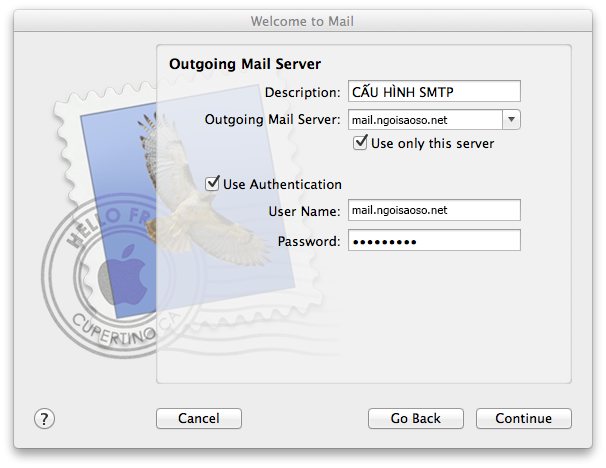
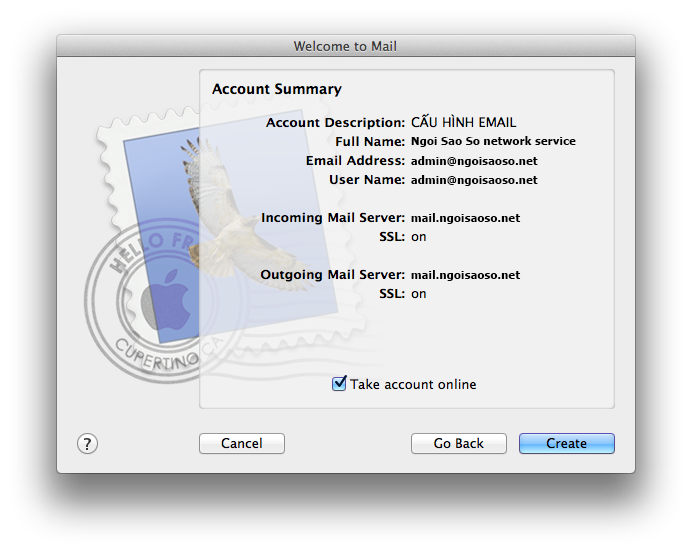
- Nhấn nút Continue >>> Create để hoàn tất quá trình. Và bạn có thể bắt đầu sử dụng E-mail.
Mở rộng
: Như bạn cũng đã thấy ở trên, mặc định các kết nối Mail server đều được cấu hình giao thức bảo mật SSL vì vậy trong 1 số trường hợp nếu server không hỗ trợ SSL thì chúng ta phải thao tác điều chỉnh tắt chức năng này đi. Nhân tiện đây chúng tôi sẽ hướng dẫn bạn cách thực hiện:
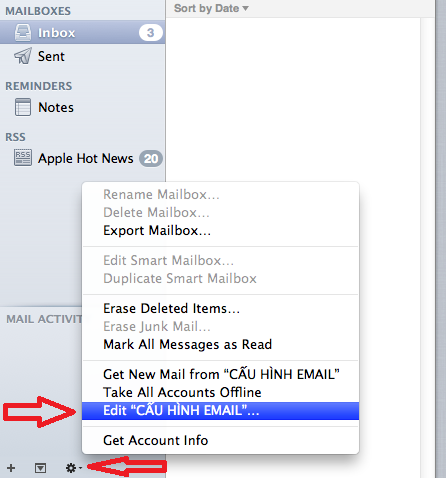
- Bước 1 : Điều chỉnh cấu hình email.
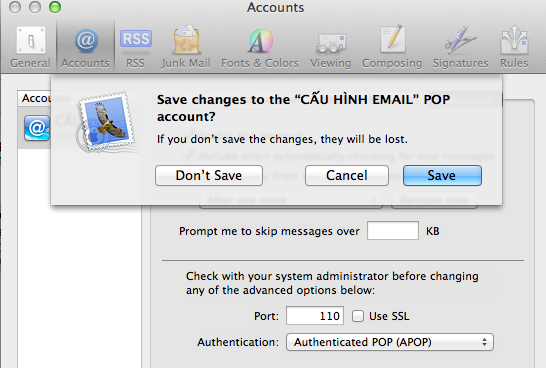
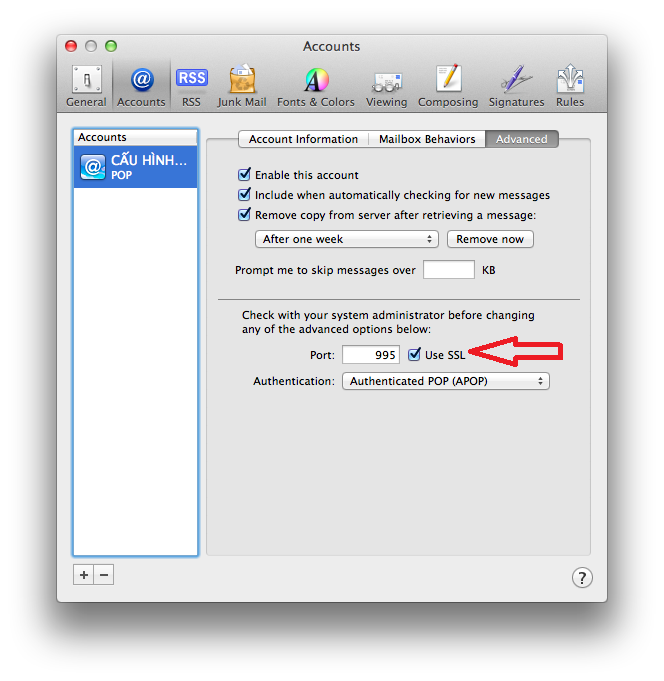
- Bước 2 : Trong thẻ Accounts >>> click tab Advanced >>> uncheck Use SSL đồng thời điều chỉnh Port từ 995 thành 110.
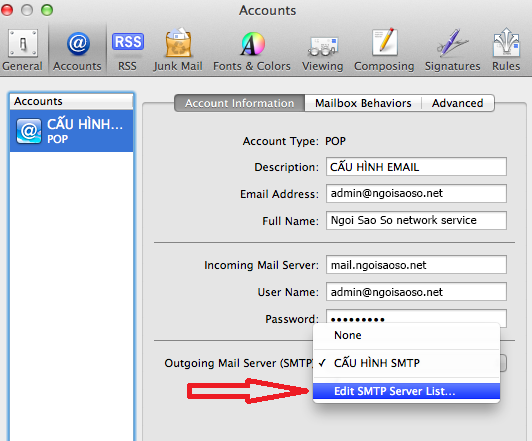
- Bước 3 : Trong tab Account Information >>> tại thông tin SMTP Server >>> Edit SMTP Server List.
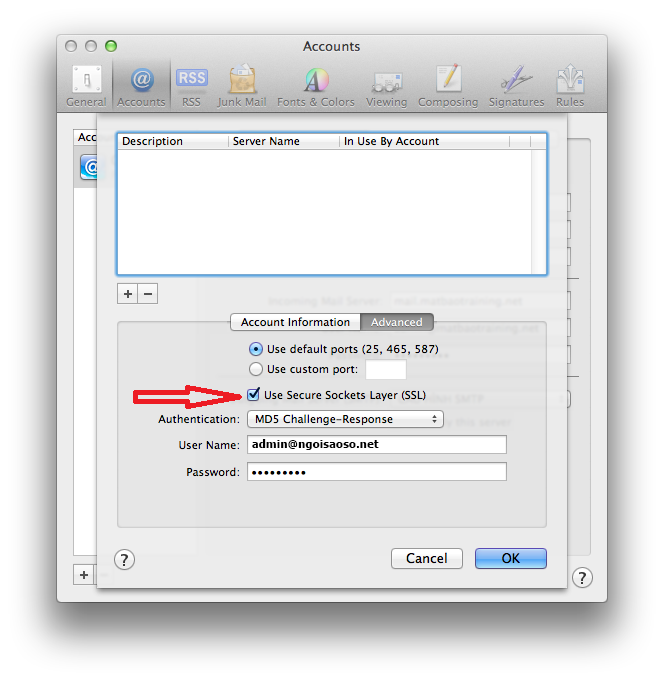
- Bước 4 : Uncheck Use Secure Sockets Layer (SSL) và vẫn giữ nguyên cấu hình Use default ports >>> OK
- Bước 5 : Hoàn tất cấu hình bằng việc lưu lại các điều chỉnh trên.